Mit der Bexio Kontakteschnittstelle können Sie im bexio erfasste Kontakte als Kunde oder als Lieferant in Rent-a-Shop importieren.
Die Kontakteschnittstelle importiert alle in bexio hinterlegten Kontakte wahlweise als Kunde oder als Lieferant. Diese können anschliessend mit weiteren Daten angereichert werden. In diesem Beitrag erfahren Sie, welche Voraussetzungen erfüllt sein müssen und wie Sie die bexio-Schnittstelle Schritt für Schritt einrichten.
Hinweis
Die Einrichtung der bexio-Schnittstelle ist technisch anspruchsvoll und erfordert sorgfältige Konfiguration.
Fehler können zu fehlerhaften Datenübertragungen oder Ausfällen führen.
Gerne übernehmen wir die Einrichtung für Sie. Wenden Sie sich dafür an support@rent-a-shop.ch
Voraussetzungen
- Sie benötigen das Abonnement Warenwirtschaft oder Online-Shop von Rent-a-Shop.
- Um Lieferanten verwenden zu können, benötigen Sie ausserdem die Zusatzfunktion "Lieferanten-Bestellungen und Wareneingang".
- Sie benötigen die Zusatzfunktion "Kontakteschnittstelle zu Bexio". Gehen Sie zu Konto > Abonnement > Zusatzfunktionen und aktivieren Sie dort diese Funktion.
- Sie benötigen einen Account bei bexio.
Ablauf
Die Synchronisation wird standardmässig einmal täglich ausgeführt. Dabei werden bereits vorhandene Produkte aktualisiert und neue hinzugefügt.
- Erweiterte Kontaktdaten wie z.B. Gruppenzuweisungen, welche von bexio nicht unterstützt werden, können nach dem Import in Rent-a-Shop ergänzt werden. Diese werden bei der nächsten Synchronisation nicht entfernt.
- Es werden keine Kontakte gelöscht. Wenn Sie in bexio Kontakte entfernen, müssen diese in Rent-A-Shop ebenfalls manuell gelöscht werden. Dadurch können in Rent-a-Shop auch zusätzliche Kontakte erfasst werden, welche in bexio nicht existieren.
- Wichtig: Ein importierter Kunde bekommt nicht automatisch auch einen Benutzer. Dadurch kann er z.B. bei der manuellen Auftragserfassung verwendet werden, der Kunde kann sich aber nicht im Onlineshop anmelden.
Einrichtung
Um Ihr bexio-Konto mit Rent-a-Shop zu verbinden, müssen Sie im Developer-Portal von bexio eine eigene App anlegen.
Folgen Sie dazu diesen Schritten:
- Melden Sie sich in Ihrem bexio-Konto an.
- Öffnen Sie das Developer Portal von bexio.
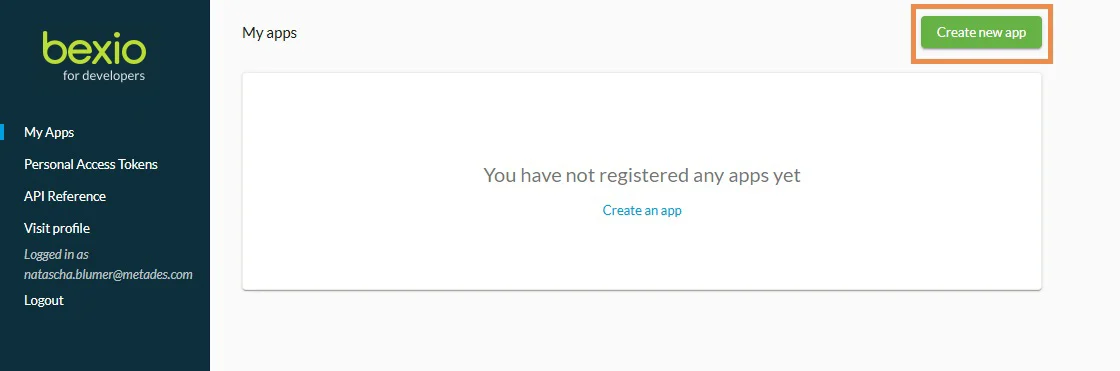
- Navigieren Sie in der Seitenleiste zu My Apps und klicken Sie auf die Schaltfläche "Create new app".
- Name of the app: Tragen Sie Ihre Domain als Bezeichnung der App ein.
- Allowed redirect URL: Tragen Sie die vollständige URL Ihrer Rent-a-Shop-Seite ein mit dem Zusatz: /_oauth/connect/bexio-oauth
Achten Sie darauf, dass die URL exakt diesem Format entspricht, da sonst keine erfolgreiche Verbindung hergestellt werden kann.
Beispiel: https://ihreDomain.ch/_oauth/connect/bexio-oauth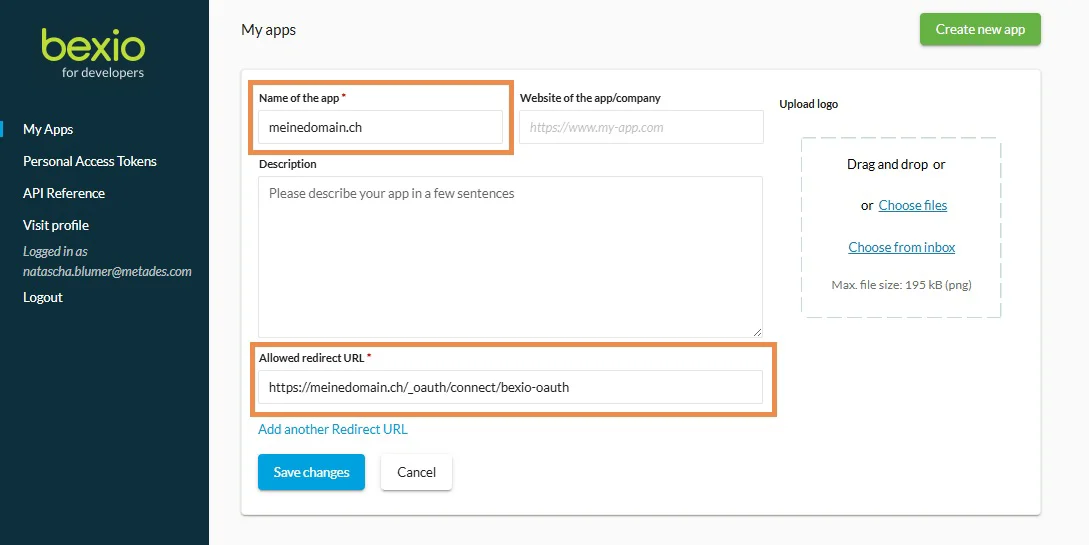
- Klicken Sie auf "Save changes", um die App zu speichern.
- Die neu erstellte App erscheint nun in der Übersicht.
Unter "App details" finden Sie die Client ID und das Client Secret – diese benötigen Sie im nächsten Schritt zur Konfiguration der Schnittstelle in Rent-a-Shop.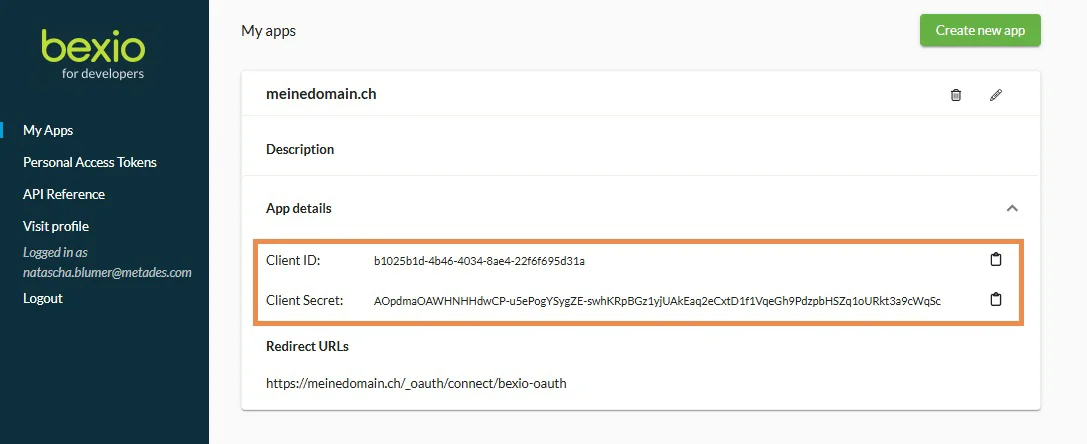
Bexio-Konfiguration erstellen
Nachdem Sie eine App in bexio erstellt haben, können Sie die Schnittstelle in Rent-a-Shop konfigurieren.
Gehen Sie wie folgt vor:
- Navigieren Sie im Backend von Rent-a-Shop zu Einstellungen > Schnittstellen > Kontaktesysteme.
- Klicken Sie auf "Neue bexio (OAuth) Konfiguration", um die Schnittstelle anzulegen.
- Tragen Sie die Client ID und das Client Secret der zuvor erstellten App in die entsprechenden Felder ein.

- Klicken Sie auf "Verbinden", um die Konfiguration abzuschliessen.
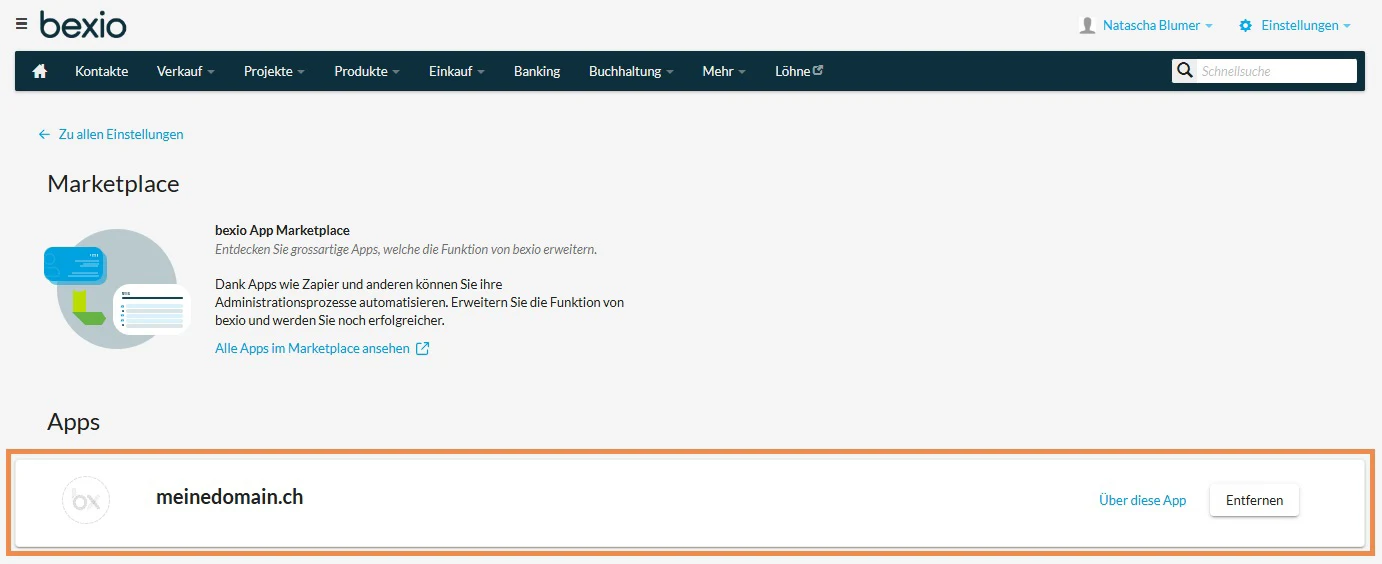
- Nach erfolgreicher Konfiguration finden Sie Ihre erstellte App in Ihrem bexio-Konto unter Mehr > Apps.
Konfiguration einrichten
Nachdem Ihr bexio-Konto erfolgreich über eine App mit Rent-a-Shop verknüpft wurde, kann die Konfiguration vervollständigt werden. Klicken Sie dazu bei der neu erstellten Bexio-Konfiguration auf das Bleistift-Icon.
Die zu konfigurierenden Einstellungen sind:
- Gruppen: Hier können Sie für jede in Bexio vorhandene Gruppe steuern, ob Kontakte dieser Gruppe als Kunde oder als Lieferant importiert werden sollen.
- Anreden: Verknüpfen Sie die in Bexio vorhandenen Anreden mit der passenden Anrede in Rent-a-Shop. Diese sind vordefiniert und können aktuell nicht geändert oder erweitert werden.
Aktivieren
Aktivieren Sie die Übertragung der Produktdaten, indem Sie bei "Aktiv" das Häkchen auf "Ja" setzen. Sie können die Schnittstelle jederzeit wieder deaktivieren, z.B. auch falls Sie nur einen einmaligen Datenimport durchführen möchten.
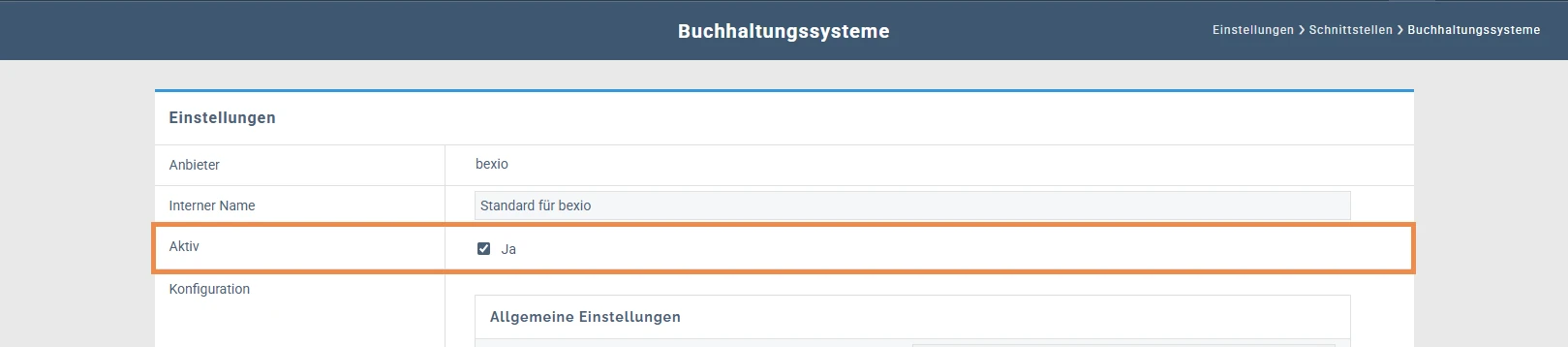
Klicken Sie auf "Speichern", um die Konfiguration abzuschliessen. Die Verbindung zwischen Rent-a-Shop und bexio ist nun einsatzbereit.