Mit der SumUp-Cloud-API lässt sich das Solo-Terminal direkt über PC oder andere Endgeräte ansteuern, ganz ohne die SumUp-App. Dadurch wird der Umgang mit dem Terminal einfacher und flexibler.
Diese Anleitung zeigt Schritt für Schritt, wie Sie Ihr SumUp-Solo-Terminal mit der Cloud-API verbinden und im Rent-a-Shop-System nutzen. Nach erfolgreicher Einrichtung können Sie das Terminal vollständig über den Browser bedienen.
Voraussetzungen
- Hardware: Ein SumUp-Solo-Terminal (direkt bei uns oder bei einem autorisierten SumUp-Partner erhältlich).
- Account: Ein aktives SumUp-Konto ist erforderlich, um das Terminal mit Rent-a-Shop zu verbinden.
01 | Vorbereitung für die Kopplung
1. Öffnen Sie das SumUp-Dashboard mit einem Administrator-Account: https://me.sumup.com/de-ch/dashboard
2. Oben links finden Sie unter Ihrem Kontonamen die Merchant-ID. Notieren Sie diese.

3. Klicken Sie links auf der Navigation auf "Einstellungen".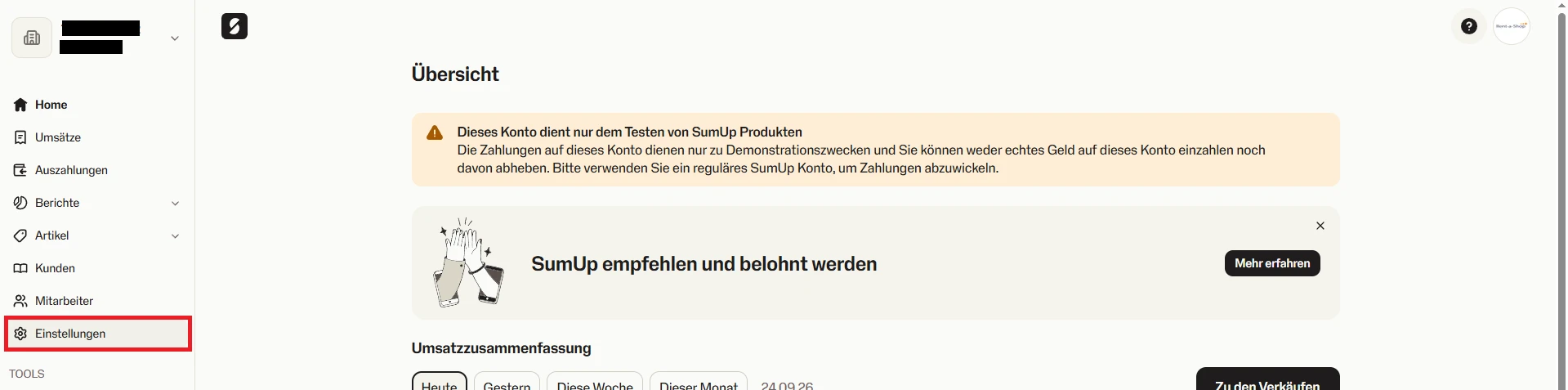
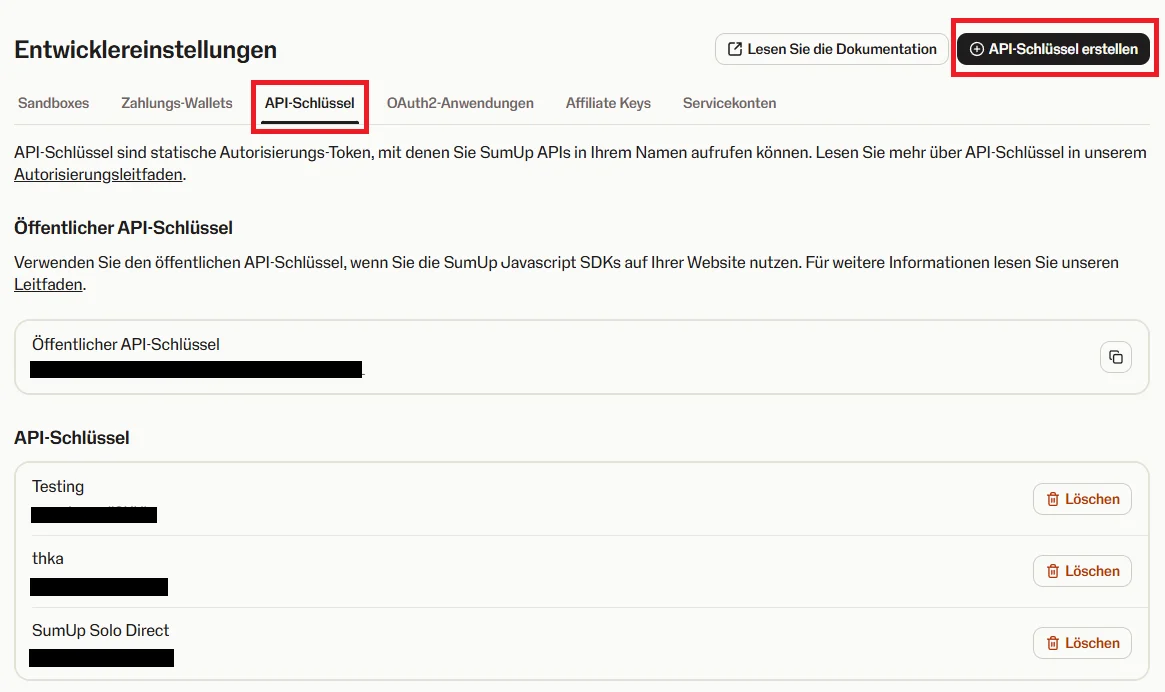
4. Scrollen Sie nach unten bis zum Abschnitt "Für Entwickler:innen".
5. Öffnen Sie das Tab API-Schlüssel und erstellen Sie über Erstellen einen neuen Schlüssel.
02 | Solo-Terminal verbinden
1. Schalten Sie das SumUp-Solo ein.
2. Stellen Sie sicher, dass kein Benutzer eingeloggt ist. Falls doch: abmelden via oberes Menu > Einstellungen > Info.
3. Öffnen Sie das obere Menü und gehen Sie auf Verbindungen.
4. Verbinden Sie das Gerät mit Ihrem WLAN.
5. Wählen Sie als Verbindungsoption Cloud API aus. Falls diese Option nicht angezeigt wird, sind Sie angemeldet. Eventuell müssen Sie auch etwas nach unten scrollen, um die Option zu sehen.
6. Tippen Sie auf Verbinden. Das Gerät zeigt nun einen Kopplungscode an.
7. Notieren oder kopieren Sie diesen Code.

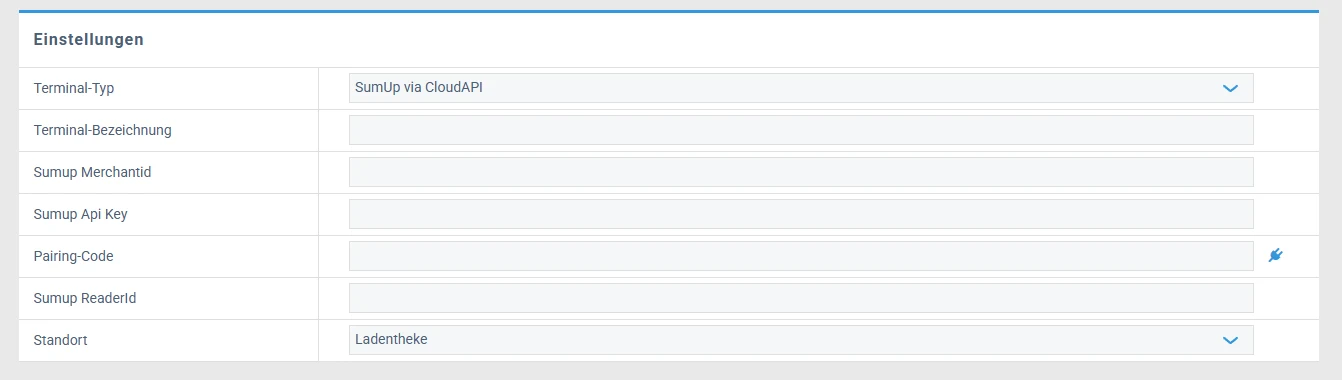
8. Öffnen Sie im Rent-a-Shop-Backend den Bereich Einstellungen > Kasse > Terminal.
9. Legen Sie ein neues Terminal an und wählen Sie als Typ Cloud API.
10. Lege nun die notierten informationen wie Merchant-ID, API-Schlüssel und ParingCode.
11. Klicken Sie dann rechts neben dem ParingCode auf das Steckdosen-Icon.
12. Wenn erfolgreich, erscheint eine Meldung dass ihr Gerät verbunden ist.
03 | Zahlungsart „SumUp“ anlegen
1. Nach dem Hinzufügen des Terminals muss nun die Zahlungsart eingerichtet werden.
2. Öffnen Sie Einstellungen > E-Commerce > Zahlungsarten und erstellen Sie eine neue Zahlungsart mit dem Namen SumUp Direct.
3. Tragen Sie bei Identifikation bei Zahlungseingang den Begriff Kartenzahlung ein.
4. Legen Sie als Zahlungsart Terminal (POS) und als Zahlungsanbieter SumUp Direct fest.
5. Wählen Sie ein Auszahlkonto, z. B. Kreditkarte oder Bankkonto.
04 | Checkout testen
Um sicherzustellen, dass die Verbindung funktioniert, führen Sie einen Testkauf durch.
1. Öffnen Sie die Kasse in Rent-a-Shop und legen Sie ein Produkt oder eine Freiposition in den Warenkorb.
2. Wählen Sie Bezahlen und im Checkout die Zahlungsmethode SumUp Direct.
3. Geben Sie den Betrag ein und speichern Sie.
4. Es öffnet sich ein Dialog mit offenen SumUp-Zahlungen. Wählen Sie Jetzt bezahlen.
5. Die SumUp-App bzw. Terminaloberfläche öffnet sich. Führen Sie die Zahlung durch.
Nach erfolgreicher Transaktion gelangen Sie zurück zur Kasse.