Unter Benutzer und Gruppen verwalten Sie sämtliche Logins, sowohl für ihre Kunden als auch Administratoren.
In dem Bereich Konto > Benutzer und Gruppen verwalten Sie Ihre Benutzergruppen sowie Benutzer. Ein Benutzer wird überall benötigt, wo man sich einloggen kann. Dies umfasst sowohl Shop-Kundenkonten, Konten für interne Kundenbereiche als auch die Admin-Benutzer für die Verwaltung ihres Webauftritts.
Voraussetzung für weitere Admin-Benutzer
Für die Verwaltung unserer Anwendungen können Sie weitere Benutzer hinzufügen, die über Administrationsrechte verfügen. Dafür müssen jedoch zuvor zusätzliche Admin-Benutzer im Zusatzfunktionenberrecih freigeschaltet werden.
Um einen weiteren Admin hinzuzufügen, gehen Sie zu Konto > Abonnement > Zusatzfunktionen und aktivieren Sie dort die Funktion «Zusätzlicher Admin-User». Speichern Sie Ihre Angaben.
Benutzerverwaltung / Neuen Benutzer erstellen
- Gehen Sie über das Menü zu Konto > Benutzer und Gruppen > Benutzer.
- Hier werden Ihnen alle bisher erfassten Benutzer aufgelistet.
- Klicken Sie auf den Button «Neuen Benutzer», um einen Benutzer hinzuzufügen. Speichern Sie am Ende Ihre Angaben.
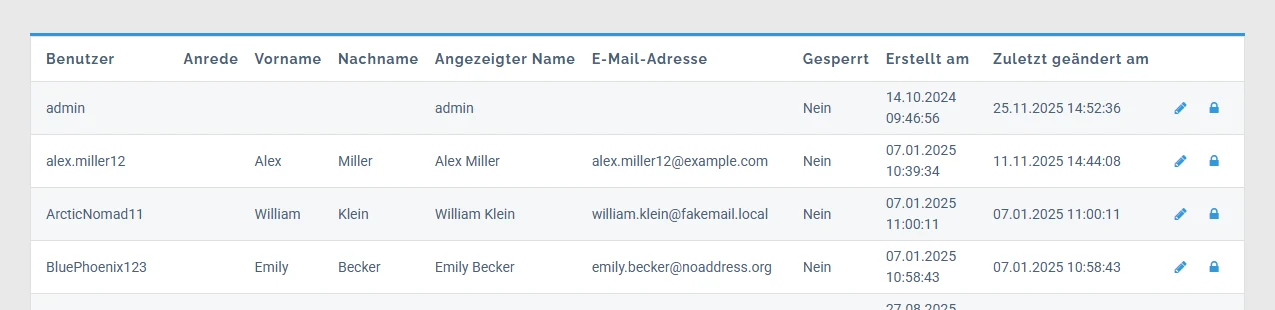
Benutzer Feldbeschreibung
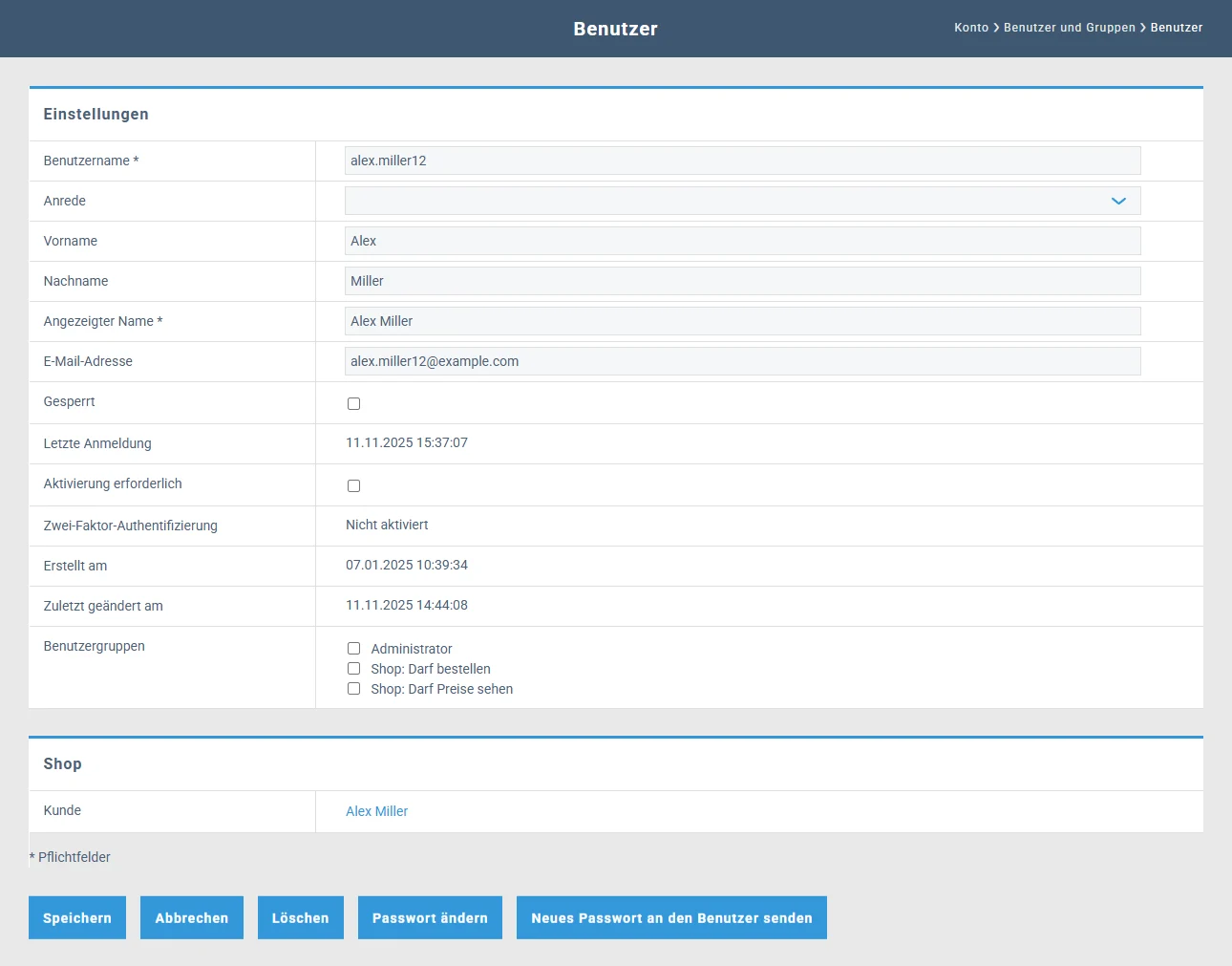
Benutzername*: Als Benutzername kann ein beliebiger Name oder eine E-Mail-Adresse verwendet werden.
Anrede: Geben Sie eine Anrede ein.
Vorname: Geben Sie einen Vornamen ein.
Nachname: Geben Sie einen Nachnamen ein.
Angezeigter Name*: Dieser Name wird auf Ihrer Webseite oder Webshop angezeigt.
E-Mail-Adresse: Geben Sie eine gültige E-Mail-Adresse ein.
Gesperrt: Mit Aktivierung dieser Checkbox können Sie einen Benutzer sperren. Er hat ab diesem Zeitpunkt keinen Zugriff mehr zu seinem Benutzer- bzw. Admin-Account.
Letzter Login: Rein informatives Feld, das Ihnen anzeigt, wann sich der Benutzer das letzte Mal eingeloggt hat.
Aktivierung erforderlich: Diese Option ist aktiviert, sofern der entsprechende Benutzer noch nicht sein Benutzerkonto aktiviert hat. Sie finden diese Einstellung unter Einstellungen > E-Commerce > Kunden, wo Sie bei Bedarf ein Häkchen bei «Bei der Registrierung eines neuen Benutzer-Kontos ein Aktivierungs-E-Mail an den Kunden senden» setzen können. Der Benutzer bekommt daraufhin eine E-Mail, mit der er seinen Benutzeraccount aktivieren muss.
Erstellt am: Rein informatives Feld, das Ihnen anzeigt, wann der Benutzer erstellt wurde.
Zuletzt geändert am: Rein informatives Feld, das Ihnen anzeigt, wann das letzte mal Änderungen an den Benutzerdaten gemacht wurden.
Benutzergruppen: Wählen Sie eine Gruppe, die dem Benutzer zugeordnet wird. Die Gruppen können Sie in den «Benutzergruppen» verwalten. Falls Sie einen Backend-Benutzer erstellen möchten, wählen Sie hier die Gruppe "Administrator" aus.
Passwort vergeben
Sie haben folgende Möglichkeiten, einem Benutzer ein neues Passwort zu setzen:
Neues Passwort an den Benutzer senden
Klicken Sie in der Bearbeitungsmaske auf den Button "Neues Passwort an den Benutzer senden". Dabei wird ein Passwort generiert und dem Benutzer per Mail zugestellt. Die dazugehörige Nachricht können Sie selber in den Textbausteinen & Mails gestalten (siehe unten). Voraussetzung dafür ist, dass eine E-Mail Adresse hinterlegt wurde.
Manuelles Passwort vergeben
Klicken Sie in der Übersichtsliste auf das Schloss-Symbol, um dem Benutzer manuell ein Passwort zu vergeben. Der Benutzer wird nicht automatisch über die Passwortänderung informiert.
Verknüpfung mit Shopkunden
Im unteren Bereich der Bearbeitungsmaske werden allfällige Verknüpfungen des Benutzers mit Shopkunden aufgelistet. Damit ein Besucher sich im Shop anmelden und mit seinem Konto Bestellungen tätigen kann, benötigt er immer sowohl einen Shopkunden als auch einen zugehörigen Benutzer.
Weitere Informationen dazu finden Sie unter Kunden- und Kontaktverwaltung.
Gruppenverwaltung / Neue Gruppe erstellen
- Gehen Sie über das Menü zu Konto > Benutzer und Gruppen > Benutzergruppen.
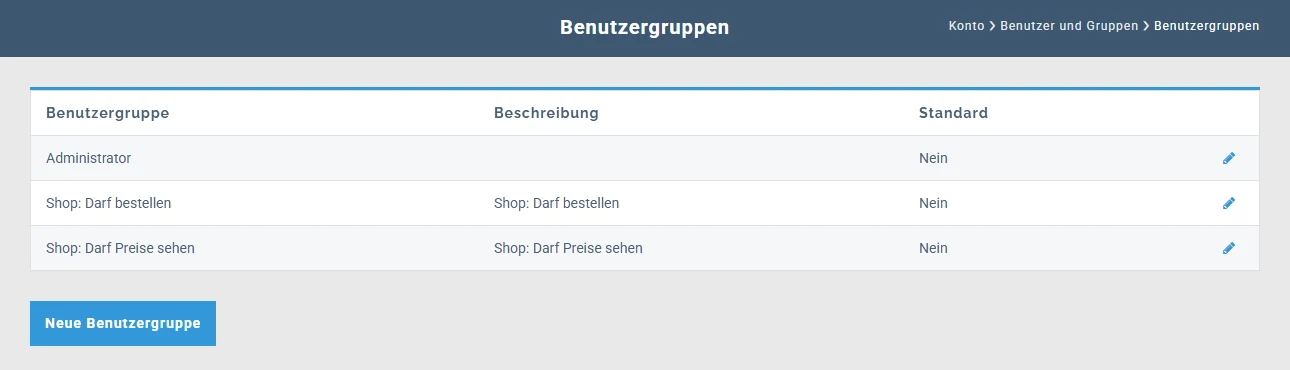
- Hier werden Ihnen alle bisher erfassten Benutzergruppen aufgelistet.
- Klicken Sie auf den Button «Neue Rolle», um eine Gruppe hinzuzufügen.
- Diese Rolle können Sie anschliessend den gewünschten Benutzern zuordnen.
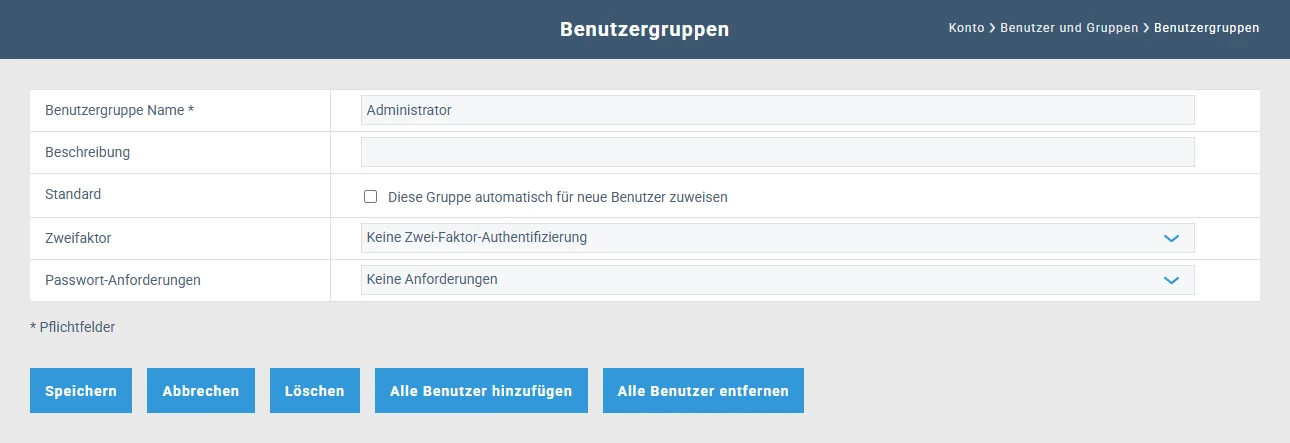
Beschreibung: Wenn Sie eine Notiz oder eine Art der Gruppe hinzufügen möchten.
Standard: Wenn Sie dieses Kästchen ankreuzen, wird die Gruppe automatisch zu neuen Benutzern hinzugefügt.
Weitere Informationen finden Sie in der Dokumentation Zwei Faktor Authentifizierung.
Backend Berechtigungen für bestimmte Module, Funktionen und Zusatzfunktionen
Nachdem Sie eine Benutzergruppe erstellt haben, haben Sie verschiedene Möglichkeiten, Berechtigungen für diese Gruppe zu definieren und Zugriffe einzuschränken.
Mehr dazu erfahren Sie unter Berechtigungen.
E-Mail-Vorlagen
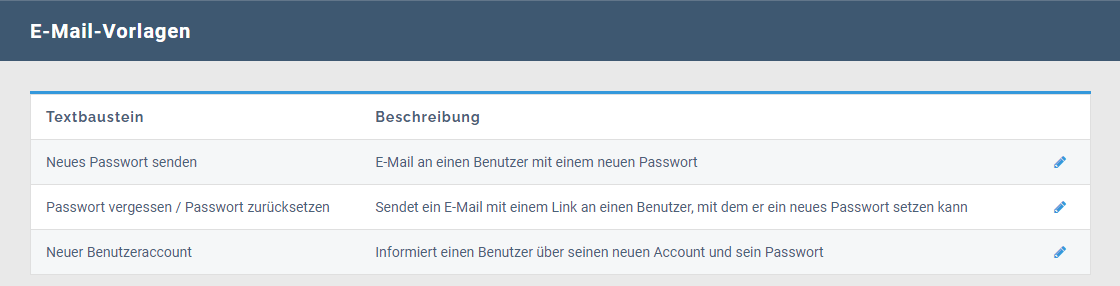
E-Mail-Vorlagen für folgende Aktionen finden Sie unter Einstellungen > Textelemente > Benutzer E-Mail-Vorlagen:
- Neues Passwort senden
- Passwort vergessen / Passwort zurücksetzen
- Neuer Benutzeraccount
Hier können Sie eine Text-Vorlage für E-Mails, die in diesem Zusammenhang an Benutzer versendet werden, mit Hilfe von Textbausteinen selber verfassen.
Betreff: Tragen Sie einen passenden Betreff für die E-Mail ein.
Nachricht: Verfassen Sie eine passende Nachricht.
Ähnliche Beiträge
| Produkt |
|---|
|
In den Kunden Einstellungen können Sie Einstellungen zum Kundenstamm, zur Registrierung im Checkout und zum Facebook Login tätigen.
|
|
Sie können bei Rent-a-Shop umfangreiche Berechtigungen für den Zugriff auf Inhalte vergeben. Generell können Berechtigungen auf ganzen Seiten oder auf einzelnen Widgets vergeben werden.
|