In den E-Commerce Grundeinstellungen definieren Sie das Basisverhalten ihres Shops/ERP oder Kassensystems.
Gehen Sie über das Menü zu Einstellungen > E-Commerce > Grundeinstellungen.
Hinweis: Die verfügbaren Einstellungen sind abhängig von ihrem Abonnement und aktivierten Zusatzfunktionen.
Einstellungen Produktstamm
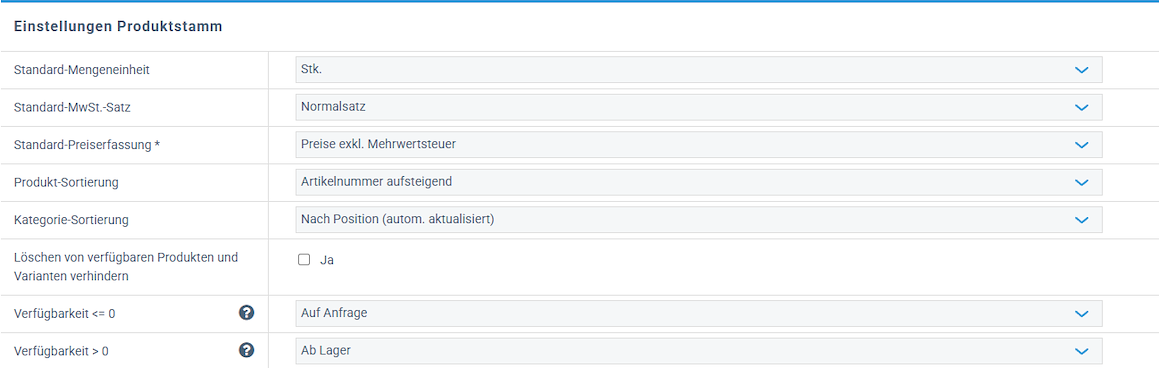
Standard-Mengeneinheit: Definieren Sie die Standard-Mengeneinheit. Dieser kann pro Produkt übersteuert werden.
Standard-MwSt.-Satz: Wählen Sie den Mehrwertsteuersatz, welcher standardmässig für die Produkte gelten soll. Dieser kann pro Produkt übersteuert werden. Die in der Schweiz gültigen Mehrwertsteuersätze sind hinterlegt und werden bei Änderung automatisch angepasst.
Standard-Preiserfassung: Standardmässig werden die Preise inklusive Mehrwertsteuer erfasst. Falls Sie eine Preiserfassung ohne Mehrwertsteuer wünschen, wählen Sie hier «Preise exkl. Mehrwertsteuer erfassen».
Wir empfehlen Ihnen, die Preise immer inklusive Mehrwertsteuer zu erfassen. Wenn Sie die Preise exklusive erfassen und diese dann mehrwertsteuerpflichtig werden, verändert sich Ihre Preisstruktur. Sie können auf dem Produkt und den Versandkosten den Steuersatz einstellen.
Produkt-Sortierung: Wählen Sie den Sortierschlüssel aus, nach welchem die Produkte sortiert werden sollen.
Kategorie-Sortierung: Die Produktkategorien werden immer anhand der Nummer im Feld "Sortierung" sortiert. Wählen Sie zwischen folgenden Optionen:
- «Nach Position (wird automatisch aktualisiert)»: Bei dieser Option wird die Sortierung immer automatisch korrigiert, sodass alle Kategorien sauber durchnummeriert sind. Bei Sortiernummer '0' wird Kategorie zuunterst angehängt. Bei Eingabe einer bereits vorhandenen Sortiernummer, wird die Kategorie an dieser Stelle einsortiert.
- «Freie Kategorie-Sortierung»: Die Sortierung wird nicht automatisch korrigiert. Es ist möglich, dass mehrere Kategorien die selbe Sortiernummer haben.
Löschen von verfügbaren Produkten und Varianten verhindern: Wenn aktiviert, wird das Löschen von Produkten mit Lagerbestand vom System verhindert.
Verfügbarkeit <= 0 (kleiner gleich 0): Setzen Sie die globale Verfügbarkeit, wenn der Lagerbestand kleiner gleich 0 ist. Diese Einstellung kann pro Produkt übersteuert werden.
Verfügbarkeit > 0 (grösser als 0): Setzen Sie die globale Verfügbarkeit, wenn der Lagerbestand grösser als 0 ist. Diese Einstellung kann pro Produkt übersteuert werden.
Einstellungen ERP

ERP-Integration: Wenn Sie das ERP nutzen und die Bestellungen aus dem Shop ins ERP übertragen möchten, aktivieren Sie die ERP-Integration.
Rüstschein: Durch die Aktivierung dieser Option wird der Rüstschein automatisch erstellt. Es werden nur Positionen aufgeführt, die einen positiven Lagerbestand haben.
Lieferschein: Durch die Aktivierung dieser Option wird der Lieferschein automatisch erstellt. Es werden nur Positionen aufgeführt, die einen positiven Lagerbestand haben.
Automatische E-Mails nach Bestellung: Mit dieser Funktion zum automatischen Versand von Dokumenten haben Sie die Möglichkeit, Ihren Arbeitsablauf zu automatisieren. Senden Sie eine Rechnung oder einen Lieferschein automatisch bei Erhalt einer Onlineshop-Bestellung. Der Kunde erhält dann eine Bestellbestätigung und eine Rechnung oder einen Lieferschein basierend auf einer E-Mail-Vorlage.
So automatisieren Sie ihren Versand:
- Erstellen Sie eine E-Mail-Vorlage und eine Dokumentvorlage. In der E-Mail-Vorlage muss eine Dokumentvorlage für den Anhang zugewiesen sein, damit der Versand automatisch ausgeführt werden kann. Bei der E-Mail Vorlage muss bei "Gültig für" das entsprechende Modul ausgewählt werden.
- Aktivieren Sie die "Automatisch Erstellen" Funktion wie folgt:
Lieferschein & Rüstschein: in den ERP Einstellungen «Nach Bestellung automatisch Lieferschein bzw. Rüstschein erstellen» aktivieren.
Rechnung: In der gewünschten Zahlungsart «Nach Bestellung automatisch Rechnungsdokument anlegen» aktivieren. - Wählen Sie die gewünschte E-Mail-Vorlage aus. Bei der Rechnung können Sie dies auch auf der Zahlungsart machen. Wenn mehr als eine E-Mail-Vorlage gewählt wird, gehen mehrere E-Mails raus.
- Testen Sie Ihre Einstellungen mit einer Testbestellung.
Einstellungen Allgemein
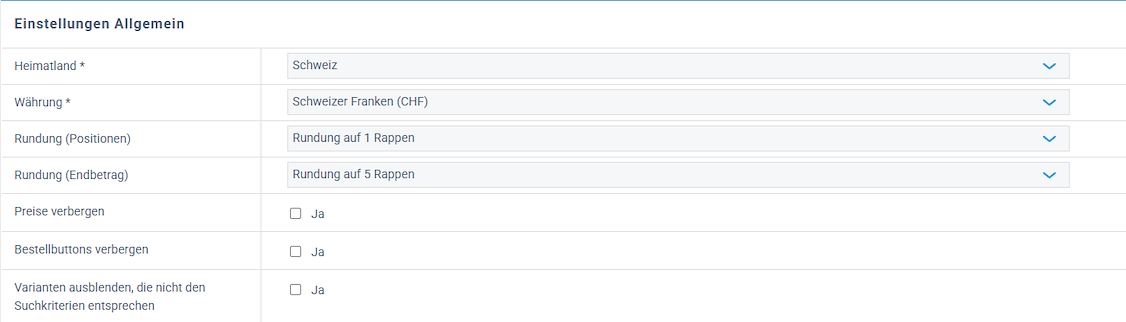
Heimatland: Wählen Sie Ihr Heimatland. Generell ist im ERP für die Bedürfnisse von Schweizer KMU ausgelegt.
Währung: Wählen Sie die Ihre Standardwährung.
Rundung (Position): Die Rundung kann auf 1 Rappen oder 5 Rappen erfolgen. Die Rundung kann auf die Position oder auf den Endbetrag eingestellt werden.
Rundung (Endbetrag): Die Rundung kann auf 1 Rappen oder 5 Rappen erfolgen. Die Rundung kann auf die Position oder auf den Endbetrag eingestellt werden.
Preise verbergen: Mit Aktivierung dieser Option werden die Preise zu Ihren Artikeln in Ihrem Onlineshop ausgeblendet.
Bestellbuttons verbergen: Mit Aktivierung dieser Option werden die Bestell-Buttons zu Ihren Artikeln in Ihrem Onlineshop ausgeblendet.
Varianten ausblenden, die nicht den Suchkriterien entsprechen: Diese Einstellung greift ausschliesslich bei Bereichsfilter, z.B. bei Filterung von Preis oder Gewicht mit einem von- & bis Wert. Wenn aktiviert, werden nur Produktvarianten aufgelistet, welche dem gefilterten Bereich entsprechen.
Einstellungen Suche
Die Sucheinstellungen sind nur sichtbar, wenn Sie die Zusatzfunktion "Alternative Suchvorschläge bei 0 Treffern" aktiviert haben. Diese können Sie im Menü unter Konto > Abonnement > Zusatzfunktionen aktivieren.

Wenn Suche keine Resultate liefert, nach ähnlichen Produkten suchen: Bei Aktivierung dieser Option werden ähnliche Produkte als Suchergebnisse angezeigt bei 0 Treffern.
Wenn Suche keine Resultate liefert, alternative Suchbegriffe vorschlagen?: Bei Aktivierung dieser Option werden alternative Suchbegriffe angezeigt bei 0 Treffern.
Ähnliche Beiträge
| Produkt |
|---|
|
Das Mengengerüst legt fest, in welchen Einheiten Ihre Produkte im Onlineshop angeboten werden, z. B. Stück, Stunden oder Verpackungen. In Rent-a-Shop werden Mengengerüste in die Kategorien Ware und Dienstleistung unterteilt, um Ihre Produkte und Services klar zu definieren.
|
|
Mit dem ERP können Sie individuelle Dokumentvorlagen für verschiedene Dokumenttypen, wie Rechnung, Offerten, Mahnungen etc., erstellen.
|
|
Im ERP haben Sie die Möglichkeit, Mailvorlagen zum Versenden von Dokumenten zu erstellen. Die Vorlage kann dann auf dem jeweiligen Dokument ganz unten mit dem Button «Per E-Mail senden» aufgerufen werden. Die versendeten E-Mails werden im Mailarchiv gespeichert.
|