
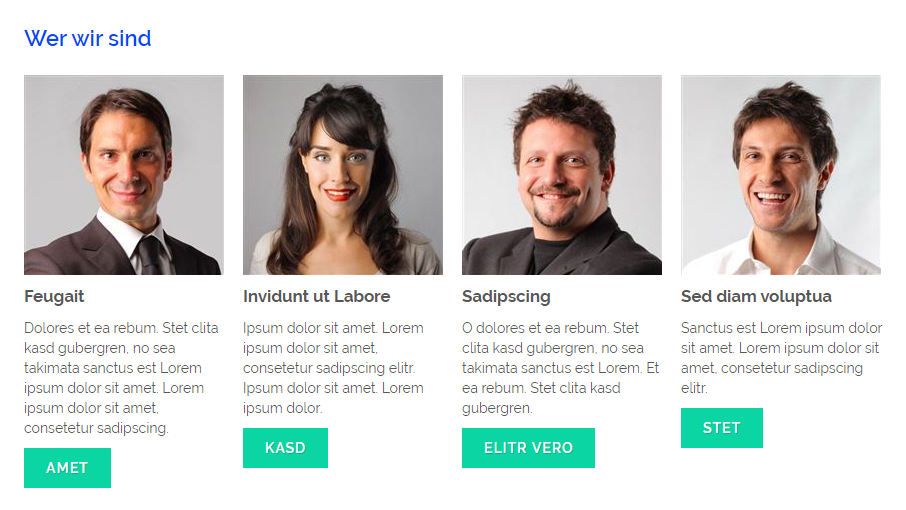
Mit dem Widget Bilder Box haben Sie ein nützliches Widget zur Hand, mit welchem Sie Bild, Text und Button in einem Element anzeigen können.
Beispiel einer Bilder Box
Einträge bearbeiten/ erstellen
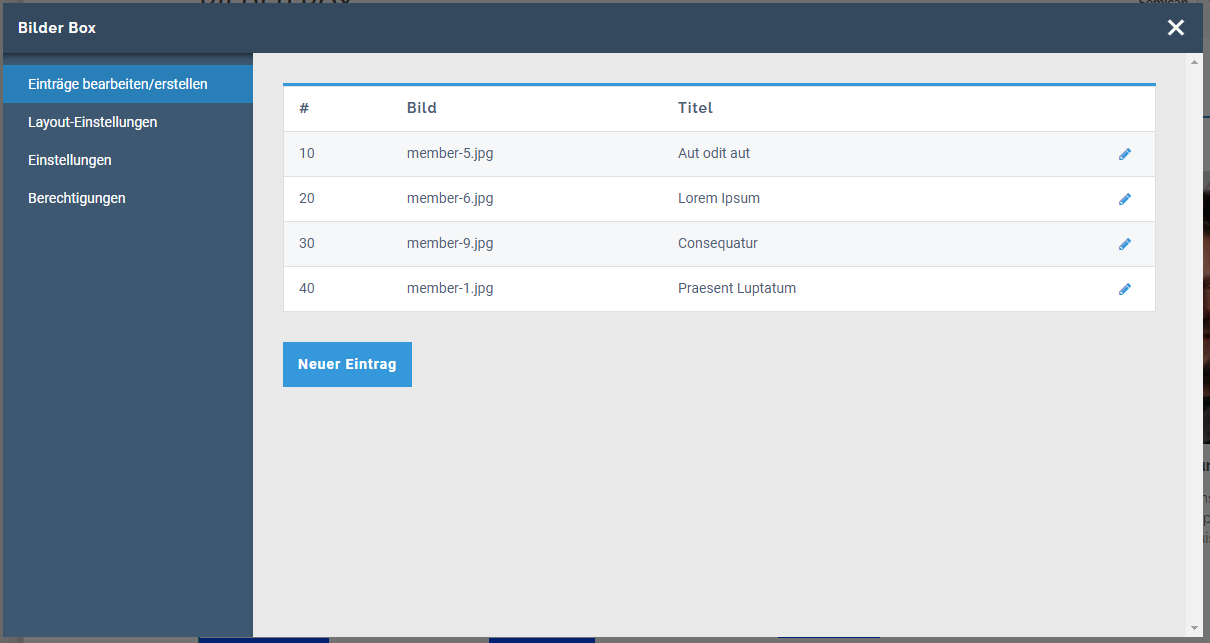
Drücken Sie die Schaltfläche «Neuer Eintrag», um ein neues Bild hinzuzufügen. Klicken Sie auf das Bleistift-Symbol, um bestehende Bilder zu bearbeiten bzw. zu löschen.
Bild: Sie können ein bestehendes Bild auswählen oder ein neues hochladen. Alle Dateien, welche direkt hochgeladen werden, werden im Ordner "Upload" gespeichert.
Titel: Geben Sie optional einen aussagekräftigen Titel für die Bilder Box ein.
Text: Hier können Sie optional eine Beschreibung eintragen.
Button: Geben Sie hier den Text ein, der auf dem Button zu sehen sein soll.
Link: Die Verlinkung des Buttons bzw. der Box.
Sortierung: Mit der Sortierung können Sie die Reihenfolge bestimmen, an welcher das Bild angezeigt wird.
Layout-Einstellungen
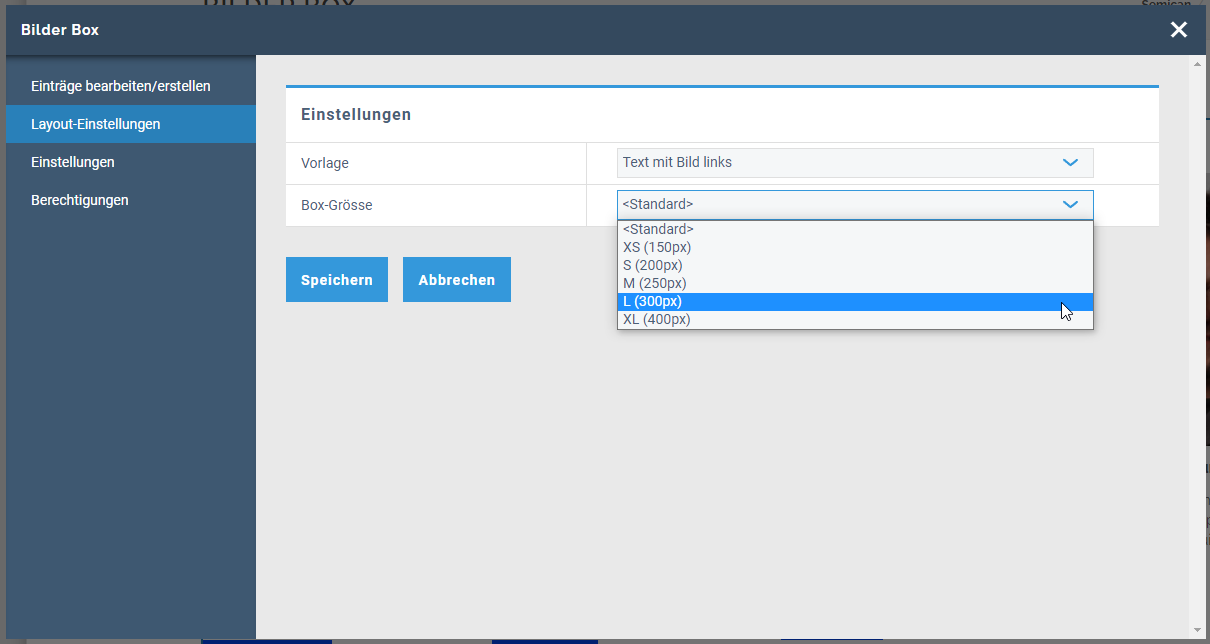
Vorlage: Es stehen Ihnen folgende Vorlagen zur Verfügung:
- Standard (=Text mit Bild oben)
- Rundes Bild
- Text mit Bild links
- Text mit Bild rechts
Box-Grössen: Hier können Sie die Box-Grössen bestimmen.
Anwendung von Widgets
Die allgemeine Anleitung zur Verwendung der Widgets finden Sie hier.
Ähnliche Beiträge
| Produkt |
|---|
|
In diesem Artikel geht es um das Anlegen und Verwalten Ihrer Unterseiten.
|
|
Mit dem Site-Editor von Rent-a-Shop erstellen Sie im Nu neue Seiten und bearbeiten unkompliziert bestehende Seiten.
|