Übersetzen Sie Ihre Inhalte per Knopfdruck in mehrere Sprachen und steuern Sie Stil, Tonalität sowie Markenwirkung individuell über benutzerdefinierte Prompt-Ergänzungen.
Die KI-basierte Übersetzungsfunktion ermöglicht Ihnen, Ihre Inhalte im CMS, Shop und ERP per Knopfdruck in weitere Sprachen zu übersetzen.
Durch die Möglichkeit einer individuellen Prompt-Ergänzung können Sie das Übersetzungsverhalten zusätzlich gezielt an Ihre Anforderungen anpassen, beispielsweise hinsichtlich Stil, Tonalität oder Zielgruppenansprache.
Voraussetzungen
Sie benötigen die Zusatzfunktionen «Mehrsprachigkeit» und «Semi-Automatische Übersetzungen». Gehen Sie zu Konto > Abonnement > Zusatzfunktionen und aktivieren Sie dort diese Funktionen.
Sprache hinzufügen
Um die semi-automatische Übersetzungsfunktion nutzen zu können, muss zunächst mindestens eine zusätzliche Sprache aktiviert werden. Neben Deutsch stehen Ihnen die Sprachen Englisch, Französisch, Italienisch und Spanisch zur Verfügung.
So fügen Sie weitere Sprachen hinzu:
- Navigieren Sie zu Einstellungen > Sprachen > Sprachen.
- Klicken Sie auf «Neue Sprache».
- Wählen Sie die gewünschte Sprache aus.
- Klicken Sie auf «Hinzufügen».
- Konfigurieren Sie die neue Sprache nach Ihren Anforderungen.
- Klicken Sie abschliessend auf «Speichern».
Sobald mindestens eine alternative Sprache hinzugefügt wurde, kann die Übersetzungsfunktion innerhalb der unterstützten Module genutzt werden.
Eine ausführliche Anleitung zur Verwaltung von Sprachen finden Sie in der bestehenden Dokumentation zur Mehrsprachigkeit.
In den Übersetzungsmodus wechseln
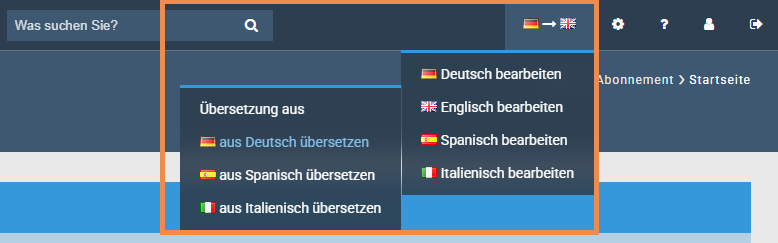
Oben rechts in der Navigationsleiste zeigt Ihnen ein Flaggensymbol an, welche Sprache aktuell bearbeitet wird. Um die semi-automatische Übersetzungsfunktion nutzen zu können, müssen Sie zunächst in den Übersetzungsmodus wechseln.
So wechseln Sie in den Übersetzungsmodus:
- Navigieren Sie zu dem Flaggensymbol oben rechts in der Navigationsleiste.
- Bewegen Sie den Mauszeiger über das Symbol, um das Sprachmenü zu öffnen.
- Fahren Sie im Dropdown-Menü mit der Maus über die Sprache, in die Sie übersetzen möchten.
- Wählen Sie anschliessend aus, aus welcher Ursprungssprache in die gewünschte Zielsprache übersetzt werden soll.
- Klicken Sie auf den entsprechenden Menüpunkt.
Nach der Auswahl befinden Sie sich im Übersetzungsmodus. Dies erkennen Sie daran, dass das Flaggensymbol nun aus zwei Flaggen besteht: Der Ursprungs- und der Zielsprache, welche durch einen Pfeil miteinander verbunden sind.
Übersetzen
Die semi-automatische Übersetzungsfunktion kann sowohl im CMS (Site Editor), im Shop als auch im ERP genutzt werden.
Ob ein Inhalt semi-automatisch übersetzt werden kann, erkennen Sie, sofern Sie sich im Übersetzungsmodus befinden, am Übersetzungssymbol neben dem Ursprungstext.

So übersetzen Sie Inhalte:
- Klicken Sie auf das Übersetzungssymbol neben dem Ursprungstext.
- Ein Ladesymbol zeigt an, dass die Übersetzung verarbeitet wird.
- Nach erfolgreichem Abschluss wird der übersetzte Text automatisch in das Hauptfeld oberhalb des Ursprungstexts eingefügt.
- Prüfen Sie die Übersetzung und passen Sie den Text bei Bedarf individuell an.
- Klicken Sie abschliessend auf «Speichern».

Übersetzte Texte können jederzeit manuell überarbeitet oder angepasst werden.
Individuellen Prompt erstellen
Da die semi-automatische Übersetzungsfunktion KI-basiert arbeitet, kann das Übersetzungsverhalten durch zusätzliche Anweisungen individuell angepasst werden.
Mit einem individuellen Prompt können Sie Aspekte wie Wortwahl, Tonalität, Schreibstil, Zielgruppenansprache und Formulierungsgrad (z. B. sachlich, werblich oder informell) gezielt beeinflussen.
So erstellen Sie eine individuelle Prompt-Ergänzung:
- Navigieren Sie zu Einstellungen > Sprachen > Semi-Auto. Übersetzungen.
- Tragen Sie Ihre gewünschten zusätzlichen Anweisungen in das Feld Benutzerdefinierter Prompt ein.
- Klicken Sie abschliessend auf «Speichern».

Durch gezieltes Prompt-Engineering können Sie die Übersetzungsqualität optimal an Ihre Marke, Zielgruppe und Unternehmenssprache anpassen. Unklare oder widersprüchliche Anweisungen können die Qualität der Übersetzung negativ beeinflussen.
Hinweise zur Verwendung:
- Formulieren Sie Anweisungen möglichst klar und präzise.
- Beschreiben Sie gewünschte Stilrichtungen oder Formulierungswünsche konkret.
- Sie können der KI gezielt eine Rolle oder Perspektive zuweisen (z. B. "Du bist eine erfahrene Sportfachverkäuferin....")
- Vermeiden Sie widersprüchliche oder zu allgemeine Angaben.
- Testen Sie Anpassungen schrittweise, um optimale Ergebnisse zu erzielen.
Beispiele für sinnvolle Prompt-Ergänzungen
- "Verwende eine professionelle und verkaufsfördernde Sprache."
- "Formuliere die Übersetzungen modern und kundenfreundlich."
- "Nutze eine sportliche und dynamische Tonalität."
- "Achte auf eine luxusorientierte Ausdrucksweise."
- "Du bist eine erfahrene Schuhverkaufsfachperson und formulierst überzeugend, emotional und verkaufsstark."
Weniger geeignete Beispiele
- "Mach es besser."
- "Schreibe irgendwie schöner."
- "Sei kreativ."
Nutzungsbasierte Abrechnung
Die KI-basierte Übersetzungsfunktion wird nutzungsbasiert abgerechnet. Ihre Nutzung sowie die daraus entstehenden Kosten können Sie jederzeit über das Service-Usage-Tracking nachvollziehen.
Weitere Informationen finden Sie in der Dokumentation zur Nutzungsbasierten Abrechnung (Service-Usage-Tracking).
Ähnliche Beiträge
| Produkt |
|---|
|
Ihre Webseite und ihr Onlineshop können in mehrere Sprachen übersetzt werden. Hierzu stehen Ihnen verschiedene Möglichkeiten zur Verfügung.
|
|
Verfolgen Sie Ihre nutzungsbasierte Nutzung und die daraus entstehenden Kosten jederzeit transparent. Das Service-Usage-Tracking bietet Ihnen eine übersichtliche Auflistung aller Nutzungen, offenen Kosten und der Verrechnung.
|